



Cómo ver la glucosa en un Samsung Galaxy Watch 7 con Medtronic Guardian 4
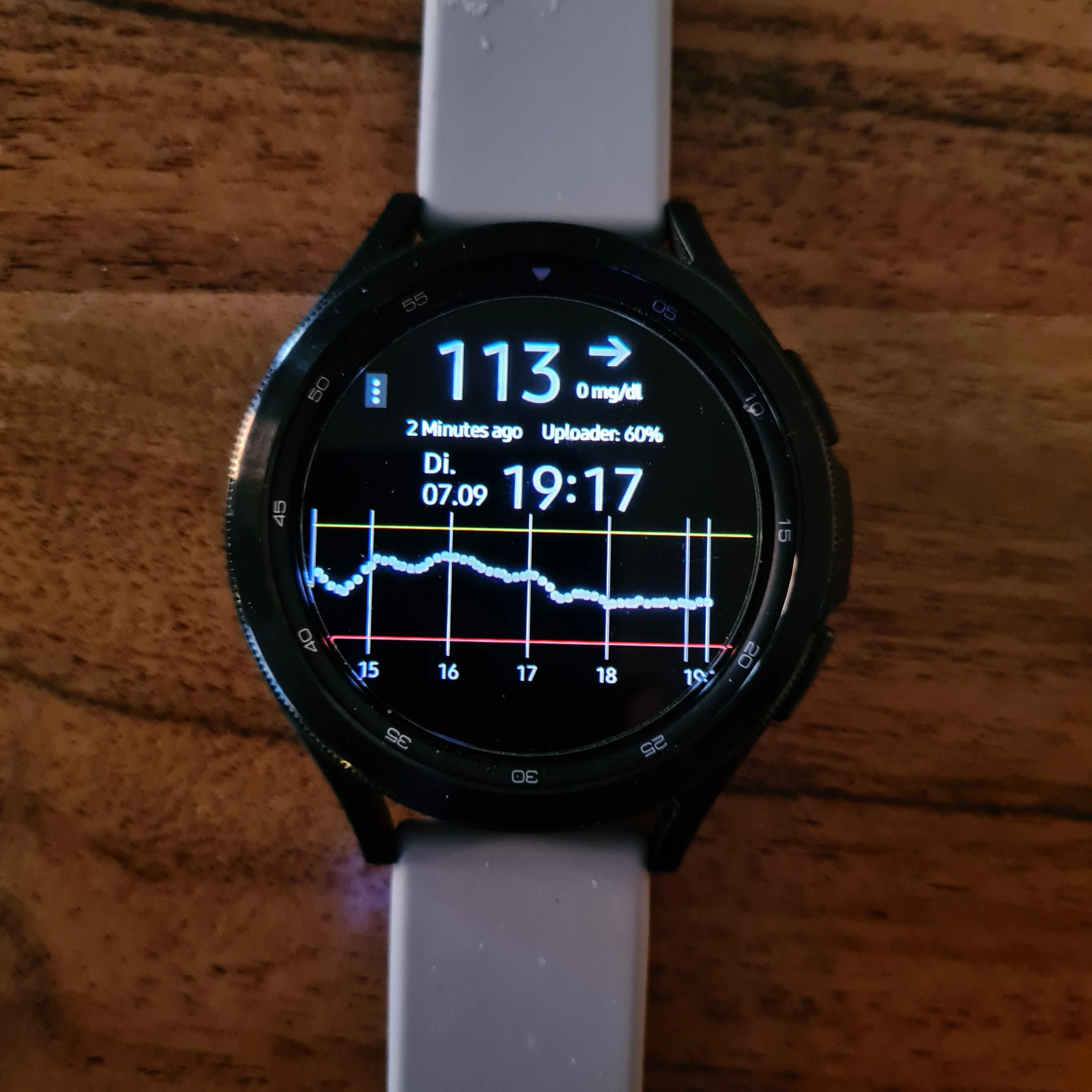
En este artículo explicamos, paso a paso, cómo configurar un sistema para que los valores de glucosa de una bomba Medtronic con sensor Guardian 4 puedan visualizarse en un Samsung Galaxy Watch 7.
¿Usas Dexcom G7 o FreeStyle Libre con Apple Watch? Si es tu caso, no necesitas nada de lo que se explica en esta guía (ni Nightscout ni xDrip+): el proceso para ver la glucosa en el reloj es mucho más directo. Consulta nuestro artículo sobre conexión entre smartwatch y diabetes para más detalles.
Importante: el reloj no se conecta directamente a la bomba. Siempre existe un móvil y un servidor intermedio. Este sistema solo permite visualizar datos y recibir alarmas. No modifica el tratamiento ni controla la bomba.
Aviso regulatorio importante: Nightscout y xDrip+ son proyectos de código abierto mantenidos por la comunidad de pacientes (el movimiento "We Are Not Waiting"). No son productos sanitarios con marcado CE ni han sido evaluados ni aprobados por Medtronic, por la AEMPS (Agencia Española de Medicamentos y Productos Sanitarios) ni por ninguna autoridad reguladora. La AEMPS y otras agencias como la FDA estadounidense han advertido de que el uso de dispositivos o aplicaciones no autorizados para el control de la diabetes puede dar lugar a lecturas erróneas de glucosa, por lo que este sistema debe usarse únicamente como una capa adicional de visualización y tranquilidad, nunca como sustituto de la app oficial del fabricante ni del receptor/lector homologado para tomar decisiones de tratamiento.
El flujo real de datos es el siguiente:
Bomba + Sensor Guardian 4 → CareLink → xDrip+ (móvil Android) → Nightscout → Galaxy Watch 7
FASE 1 – Verificar que la bomba sube datos a CareLink
Antes de comenzar, es imprescindible comprobar que los datos de la bomba están subiendo correctamente a la plataforma oficial de Medtronic.
Paso 1: Comprobar acceso a CareLink
- Acceder a la web europea de CareLink.
- Iniciar sesión con usuario y contraseña.
- Verificar que aparecen la glucosa actual y la gráfica actualizada.
Si los datos no aparecen, es necesario revisar la configuración de la app MiniMed Mobile en el móvil de la niña antes de continuar.
FASE 2 – Crear un servidor Nightscout
Nightscout es una página web privada donde se almacenan y muestran las glucemias. Actúa como punto central para que el reloj pueda leer los datos.
Existen dos formas de tener Nightscout:
Opción A – Servicio ya montado (recomendado)
- Se contrata un servicio que proporciona una dirección web y una contraseña (API_SECRET).
- Coste aproximado: 2–5 € al mes.
- No requiere conocimientos técnicos.
- Ej: Nightscout ns10be
Opción B – Montarlo en Google Cloud (más técnico)
- Crear cuenta en Google Cloud.
- Crear base de datos en MongoDB Atlas.
- Desplegar Nightscout manualmente.
Una vez creado, se debe comprobar que la URL carga correctamente la página principal de Nightscout.
FASE 3 – Configurar xDrip+ en el móvil Android
xDrip+ es una aplicación gratuita para Android que recoge las glucosas desde CareLink y las envía a Nightscout.
Paso 1 – Instalar xDrip+
⚠️ Aviso de seguridad: xDrip+ no está disponible en Google Play, por lo que su instalación requiere sideloading (instalar el APK manualmente desde fuera de la tienda oficial). Esto conlleva riesgos: solo debes descargar el archivo desde el repositorio oficial de xDrip+ en GitHub, nunca desde enlaces de terceros, y conviene comprobar siempre que se trata de la versión más reciente publicada en el repositorio, no de un enlace fijo a una versión antigua que puede contener fallos ya corregidos.
- Descargar el archivo APK desde la página de versiones oficiales de xDrip+ en GitHub, eligiendo siempre la última versión disponible.
- Permitir la instalación de aplicaciones externas en el móvil.
- Instalar la aplicación.
Paso 2 – Configurar la fuente de datos
- Abrir xDrip+.
- Ir a Settings → Data Source.
- Seleccionar CareLink Follow.
- Introducir usuario y contraseña de CareLink (región Europa).
Tras unos minutos deberían aparecer valores de glucosa en la pantalla principal.
Paso 3 – Conectar xDrip+ con Nightscout
- Ir a Settings → Cloud Upload.
- Activar Nightscout Sync.
- Introducir la URL del servidor y el API_SECRET.
- Activar Upload BG, Upload Treatments y Upload Device Status.
Al abrir Nightscout en un navegador, los datos deberían empezar a mostrarse.
FASE 4 – Configurar el Samsung Galaxy Watch 7
El Galaxy Watch 7 utiliza Wear OS, lo que permite instalar aplicaciones que leen datos desde Nightscout.
Paso 1 – Vincular el reloj al móvil
- Instalar la aplicación Samsung Wearable.
- Emparejar el reloj por Bluetooth.
- Actualizar el sistema si lo solicita.
Paso 2 – Instalar una aplicación compatible
- Abrir Google Play Store en el reloj.
- Buscar aplicaciones compatibles con Nightscout (por ejemplo, GlucoDataHandler o NightWear).
- Instalar la aplicación.
Paso 3 – Configurar conexión
- Abrir la aplicación en el reloj.
- Introducir la URL de Nightscout y el API_SECRET.
- Guardar configuración.
Paso 4 – Añadir la glucosa a la esfera
- Mantener pulsada la esfera.
- Seleccionar Editar.
- Elegir una complicación.
- Seleccionar la aplicación de glucosa instalada.
Configuración de alarmas
Las alarmas se configuran en xDrip+ (móvil):
- Alarma de hipoglucemia.
- Alarma urgente de bajada.
- Alarma de hiperglucemia.
- Predicción de bajada.
El reloj mostrará las notificaciones automáticamente.
Ajustes importantes en móviles Xiaomi
En algunos móviles Xiaomi es necesario evitar que el sistema cierre xDrip+ en segundo plano:
- Ir a Ajustes → Batería.
- Buscar xDrip+.
- Seleccionar “Sin restricciones”.
- Bloquear la aplicación en segundo plano.
Consideraciones finales
- No interfiere con la bomba ni modifica el tratamiento.
- Puede existir un retraso de 5–10 minutos debido al paso por CareLink.
- Requiere conexión a internet.
- Es un sistema de visualización y seguimiento, no de control.
Este sistema es utilizado por muchas familias para facilitar el seguimiento en tiempo real, aportando tranquilidad adicional sin modificar el tratamiento médico.